La messagerie LinkedIn est pensée pour discuter, pas pour travailler : une seule liste, triée par date, où un prospect chaud disparaît sous dix invitations. Voici une méthode simple pour la ranger comme une boîte mail.
Pourquoi la messagerie LinkedIn devient vite ingérable
Dès que vous utilisez LinkedIn pour vendre, recruter ou développer votre réseau, les conversations s'empilent : prospects, clients, candidats, partenaires, messages commerciaux reçus. La messagerie de LinkedIn ne propose que quelques filtres (non lus, archivés…) et aucun moyen de classer une conversation par sujet ou par étape.
Résultat : on garde tout en mémoire, on fait défiler la liste pour retrouver « ce prospect de la semaine dernière », et certaines conversations finissent oubliées.
La méthode : traiter la messagerie comme une boîte mail
Les boîtes mail ont résolu ce problème depuis longtemps. Il suffit d'appliquer les mêmes principes à LinkedIn :
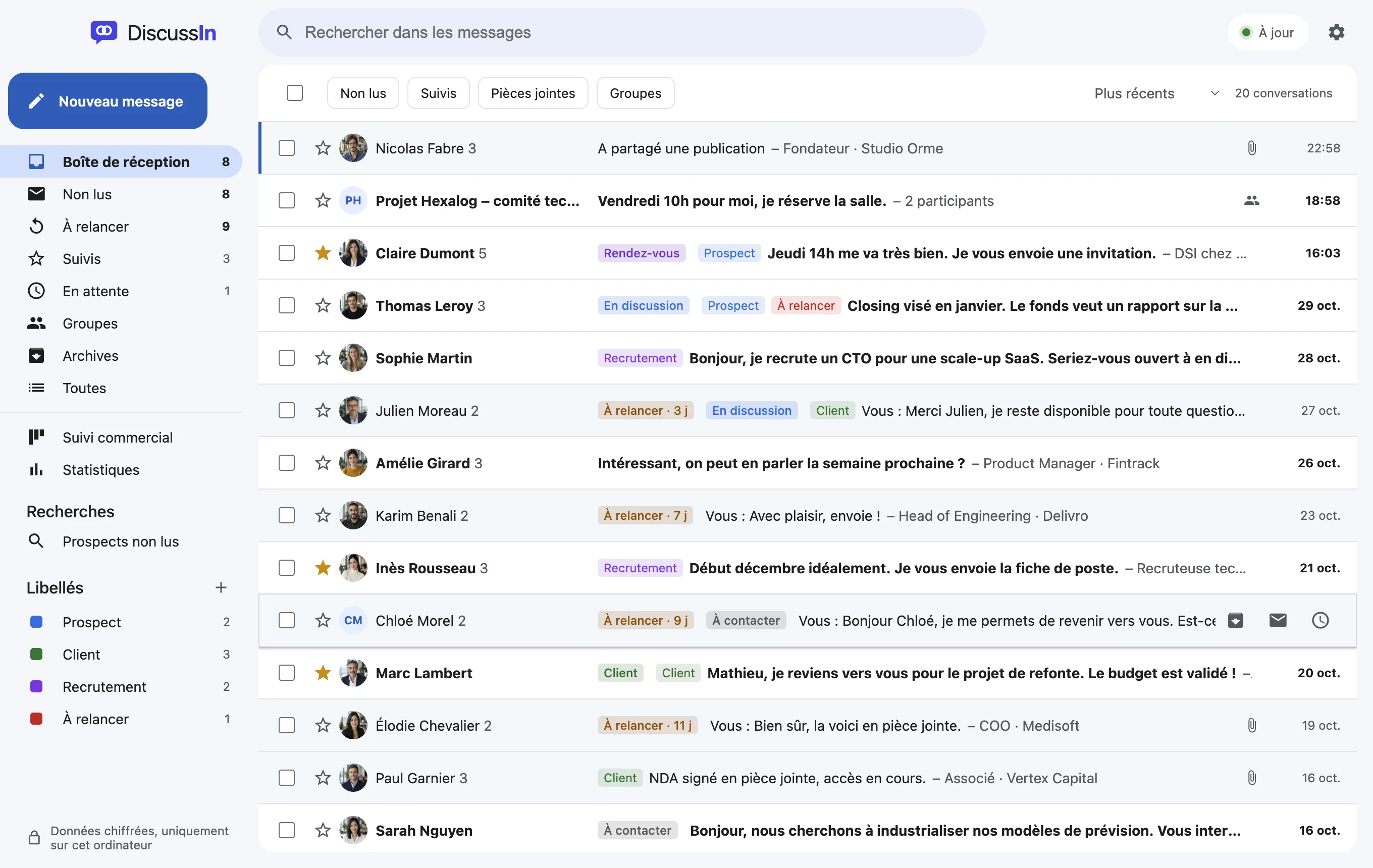
- Une boîte de réception qui ne garde que ce qui demande une action. Tout le reste est archivé, pas supprimé : vous le retrouvez par la recherche.
- Des libellés pour le contexte. Prospect, client, recrutement, partenaire… Une conversation peut en avoir plusieurs, chacun avec sa couleur.
- Des étoiles pour l'urgent. Une étoile = « je dois y revenir ». Le dossier des conversations suivies devient votre liste du jour.
- La mise en attente pour plus tard. Une conversation qui ne demande rien avant lundi disparaît jusqu'à lundi, puis revient en haut.
Les libellés à créer pour commencer
Inutile d'en avoir vingt. Quatre ou cinq libellés couvrent la plupart des usages :
- Prospect : une personne à qui vous pourriez vendre.
- Client : quelqu'un qui a déjà acheté.
- Recrutement : candidats ou recruteurs.
- Partenaire : apporteurs d'affaires, confrères.
- Urgent : à traiter aujourd'hui (ou utilisez simplement l'étoile).
La routine quotidienne en 10 minutes
- Ouvrez la boîte de réception et traitez les non lus : répondre, archiver, ou mettre en attente.
- Passez dans « À relancer » : les conversations où vous avez écrit en dernier, sans réponse depuis quelques jours.
- Terminez par les conversations suivies (étoile) : ce sont vos priorités.
Une boîte de réception vide le soir n'est pas un objectif en soi, mais une boîte où chaque conversation visible demande vraiment quelque chose change votre façon de travailler.
Avec DiscussIn, c'est fait en deux minutes
LinkedIn ne permet pas de créer des libellés ni de mettre une conversation en attente. DiscussIn ajoute tout cela par-dessus votre messagerie, dans une app de bureau : dossiers façon Gmail, libellés de couleur, étoiles, archives, mise en attente, recherche avancée et raccourcis clavier. Vos conversations restent sur LinkedIn ; l'organisation est enregistrée sur votre ordinateur, chiffrée.
Boîte de réception
Peut-on créer des dossiers dans la messagerie LinkedIn ?
Pas directement : LinkedIn propose seulement quelques filtres. Pour classer vos conversations par libellés ou dossiers, il faut un outil comme DiscussIn, qui ajoute cette organisation sans rien changer à votre compte.
Archiver une conversation LinkedIn la supprime-t-elle ?
Non. Une conversation archivée sort simplement de la boîte de réception ; elle reste consultable et revient si la personne vous écrit de nouveau.
Combien de libellés utiliser ?
Quatre ou cinq suffisent pour commencer. Ajoutez-en seulement quand un besoin revient souvent.
Essayez DiscussIn gratuitement
7 jours gratuits, sans carte bancaire. Puis 29 €, une seule fois. Pas d'abonnement.