As mensagens do LinkedIn foram pensadas para conversar, não para trabalhar: uma única lista, ordenada por data, onde um potencial cliente interessado desaparece debaixo de dez convites. Eis um método simples para as organizar como uma caixa de e-mail.
Porque é que as mensagens do LinkedIn se tornam rapidamente ingeríveis
A partir do momento em que usa o LinkedIn para vender, recrutar ou desenvolver a sua rede, as conversas acumulam-se: potenciais clientes, clientes, candidatos, parceiros, mensagens comerciais recebidas. As mensagens do LinkedIn oferecem apenas alguns filtros (não lidas, arquivadas…) e nenhuma forma de classificar uma conversa por assunto ou por etapa.
Resultado: guarda-se tudo na memória, percorre-se a lista para encontrar «aquele potencial cliente da semana passada» e algumas conversas acabam esquecidas.
O método: tratar as mensagens como uma caixa de e-mail
As caixas de e-mail resolveram este problema há muito tempo. Basta aplicar os mesmos princípios ao LinkedIn:
- Uma caixa de entrada que só guarda o que exige uma ação. Tudo o resto é arquivado, não apagado: encontra-o através da pesquisa.
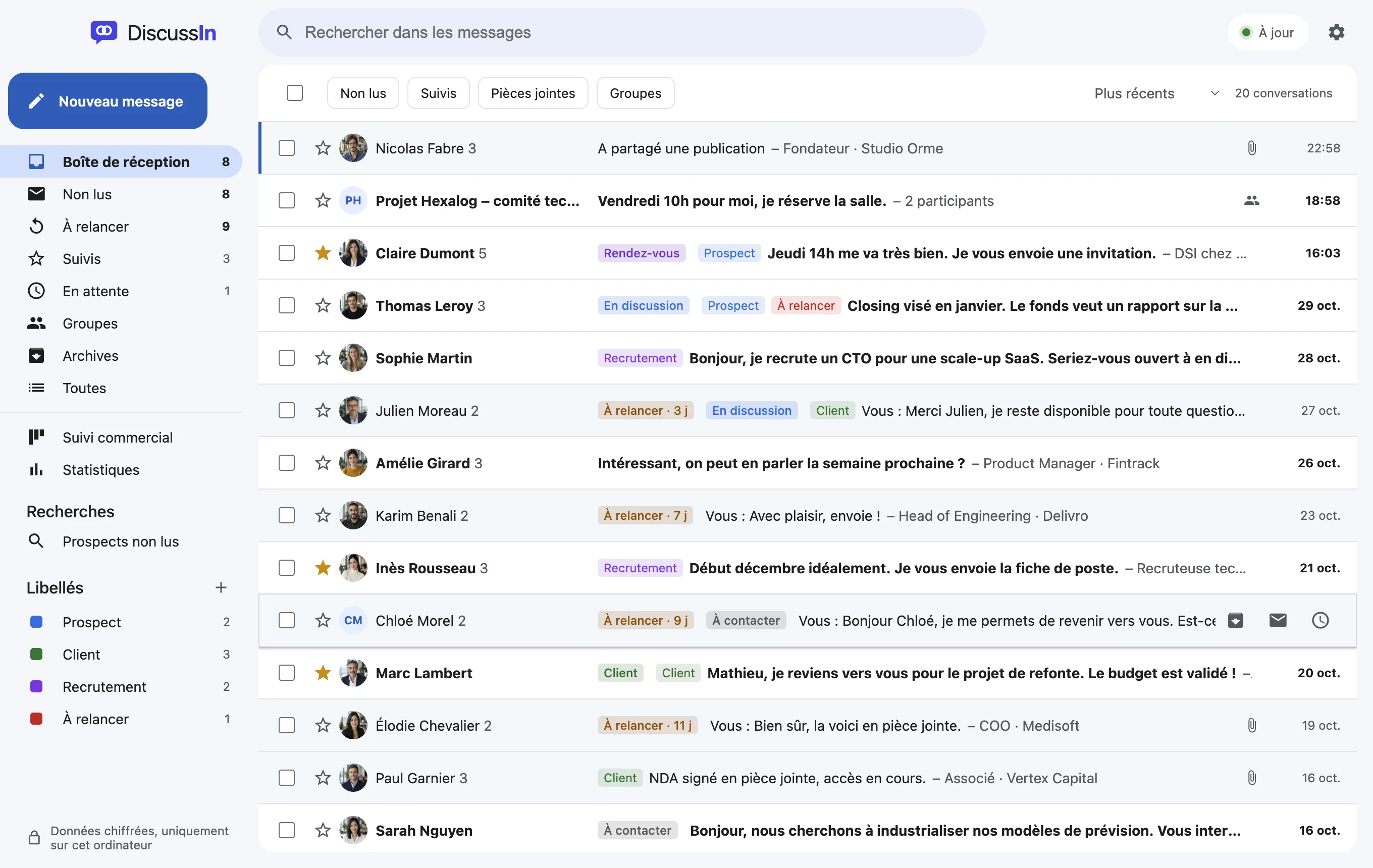
- Etiquetas para o contexto. Lead, cliente, recrutamento, parceiro… Uma conversa pode ter várias, cada uma com a sua cor.
- Estrelas para o urgente. Uma estrela = «tenho de voltar a isto». A pasta das conversas com estrela torna-se a sua lista do dia.
- Adiar para mais tarde. Uma conversa que não pede nada antes de segunda-feira desaparece até segunda-feira e depois volta ao topo.
As etiquetas a criar para começar
Não precisa de vinte. Quatro ou cinco etiquetas cobrem a maioria das utilizações:
- Lead: uma pessoa a quem poderia vender.
- Cliente: alguém que já comprou.
- Recrutamento: candidatos ou recrutadores.
- Parceiro: angariadores de negócio, colegas de profissão.
- Urgente: a tratar hoje (ou use simplesmente a estrela).
A rotina diária em 10 minutos
- Abra a caixa de entrada e trate as não lidas: responder, arquivar ou adiar.
- Passe para «A relançar»: as conversas em que escreveu por último, sem resposta há alguns dias.
- Termine com as conversas com estrela: são as suas prioridades.
Uma caixa de entrada vazia ao fim do dia não é um objetivo em si, mas uma caixa onde cada conversa visível exige mesmo alguma coisa muda a sua forma de trabalhar.
Com o DiscussIn, fica feito em dois minutos
O LinkedIn não permite criar etiquetas nem adiar uma conversa. O DiscussIn acrescenta tudo isto por cima das suas mensagens, numa app de computador: pastas ao estilo do Gmail, etiquetas com cores, estrelas, arquivo, adiar, pesquisa avançada e atalhos de teclado. As suas conversas ficam no LinkedIn; a organização é guardada no seu computador, cifrada.
Caixa de entrada
É possível criar pastas nas mensagens do LinkedIn?
Não diretamente: o LinkedIn oferece apenas alguns filtros. Para classificar as conversas por etiquetas ou pastas, é preciso uma ferramenta como o DiscussIn, que acrescenta esta organização sem alterar nada na sua conta.
Arquivar uma conversa do LinkedIn apaga-a?
Não. Uma conversa arquivada sai simplesmente da caixa de entrada; continua disponível e volta se a pessoa lhe escrever de novo.
Quantas etiquetas usar?
Quatro ou cinco chegam para começar. Acrescente outras apenas quando uma necessidade se repetir com frequência.
Experimente o DiscussIn gratuitamente
7 dias grátis, sem cartão bancário. Depois 29 €, uma única vez. Sem subscrição.