LinkedIn-berichten zijn gemaakt om te chatten, niet om te werken: één lijst, gesorteerd op datum, waarin een warme prospect verdwijnt onder tien uitnodigingen. Hier is een eenvoudige methode om je berichten te ordenen als een e-mailinbox.
Waarom je LinkedIn-inbox zo snel onbeheersbaar wordt
Zodra je LinkedIn gebruikt om te verkopen, te recruiten of je netwerk uit te bouwen, stapelen de gesprekken zich op: prospects, klanten, kandidaten, partners, verkoopberichten die je ontvangt. LinkedIn biedt maar een paar filters (ongelezen, gearchiveerd…) en geen manier om een gesprek op onderwerp of fase in te delen.
Het gevolg: je onthoudt alles zelf, je scrolt door de lijst om “die prospect van vorige week” terug te vinden, en sommige gesprekken raken in de vergetelheid.
De methode: behandel je berichten als een e-mailinbox
E-mailinboxen hebben dit probleem allang opgelost. Je hoeft alleen dezelfde principes op LinkedIn toe te passen:
- Een inbox met alleen wat actie vraagt. Al het andere wordt gearchiveerd, niet verwijderd: je vindt het terug via zoeken.
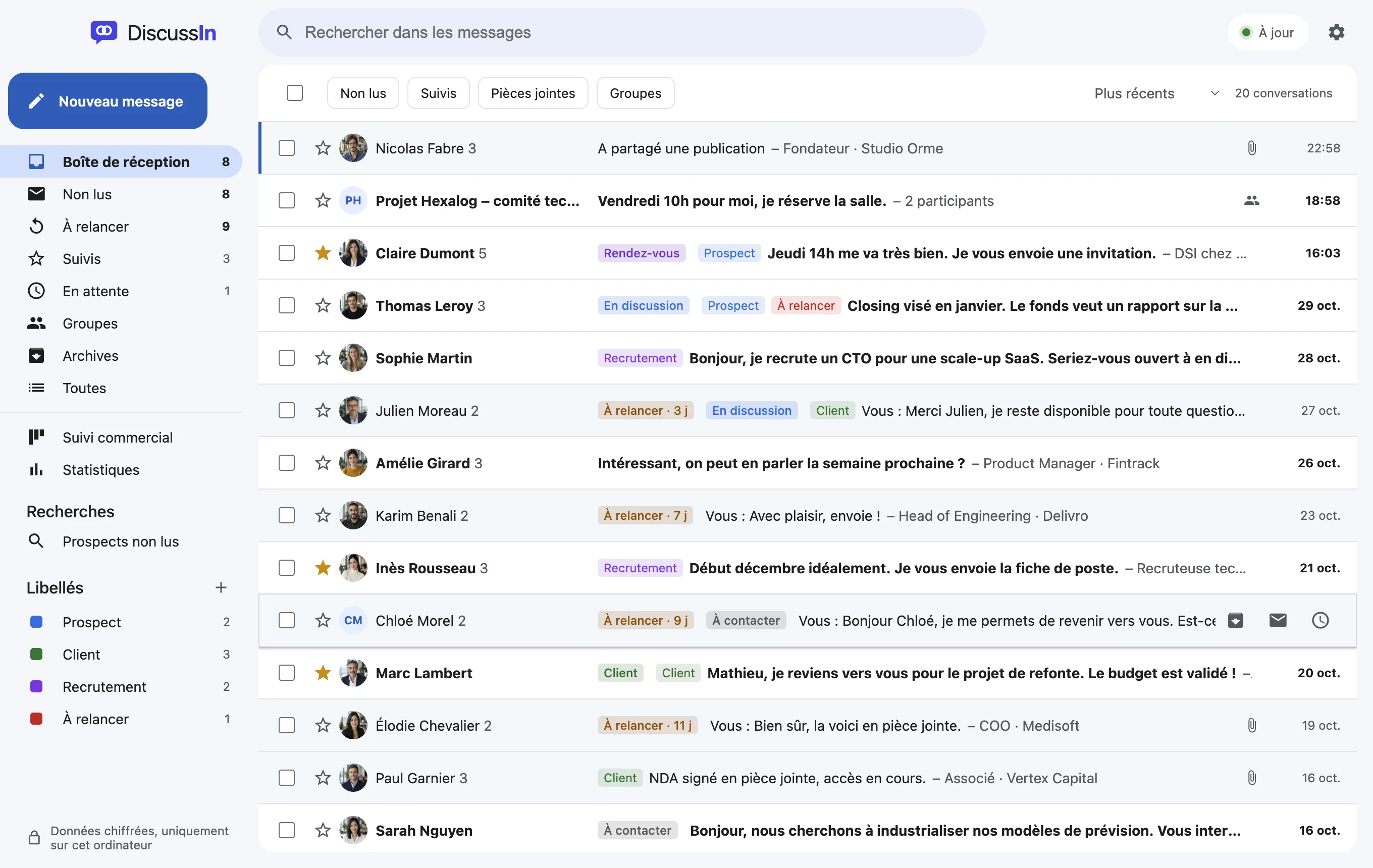
- Labels voor de context. Prospect, klant, recruitment, partner… Een gesprek kan er meerdere hebben, elk met een eigen kleur.
- Sterren voor wat dringend is. Een ster = “hier moet ik op terugkomen”. De map met gevolgde gesprekken wordt je takenlijst voor vandaag.
- Uitstellen voor later. Een gesprek dat tot maandag niets vraagt, verdwijnt tot maandag en komt dan weer bovenaan.
De labels om mee te beginnen
Je hebt er geen twintig nodig. Vier of vijf labels dekken de meeste situaties:
- Prospect: iemand aan wie je zou kunnen verkopen.
- Klant: iemand die al heeft gekocht.
- Recruitment: kandidaten of recruiters.
- Partner: aanbrengers, vakgenoten.
- Urgent: vandaag afhandelen (of gebruik gewoon de ster).
De dagelijkse routine in 10 minuten
- Open de inbox en handel de ongelezen berichten af: antwoorden, archiveren of uitstellen.
- Ga naar “Opvolgen”: de gesprekken waarin jij het laatst schreef, al een paar dagen zonder antwoord.
- Sluit af met de gevolgde gesprekken (ster): dat zijn je prioriteiten.
Een lege inbox aan het eind van de dag is geen doel op zich, maar een inbox waarin elk zichtbaar gesprek echt iets van je vraagt, verandert je manier van werken.
Met DiscussIn is het in twee minuten geregeld
Op LinkedIn kun je geen labels maken en geen gesprek uitstellen. DiscussIn voegt dat allemaal toe bovenop je berichten, in een desktop-app: mappen zoals in Gmail, gekleurde labels, sterren, archief, uitstellen, geavanceerd zoeken en sneltoetsen. Je gesprekken blijven op LinkedIn; je organisatie wordt versleuteld op je computer opgeslagen.
Inbox
Kun je mappen maken in LinkedIn-berichten?
Niet rechtstreeks: LinkedIn biedt alleen een paar filters. Om je gesprekken in labels of mappen in te delen heb je een tool als DiscussIn nodig, die deze organisatie toevoegt zonder iets aan je account te veranderen.
Wordt een LinkedIn-gesprek verwijderd als je het archiveert?
Nee. Een gearchiveerd gesprek verdwijnt alleen uit de inbox; je kunt het nog steeds bekijken en het komt terug zodra de persoon je opnieuw schrijft.
Hoeveel labels moet ik gebruiken?
Vier of vijf is genoeg om te beginnen. Voeg er pas een toe als een behoefte vaak terugkomt.
Probeer DiscussIn gratis
7 dagen gratis, zonder creditcard. Daarna eenmalig € 29. Geen abonnement.