I messaggi di LinkedIn sono pensati per chiacchierare, non per lavorare: un'unica lista in ordine di data, dove un prospect caldo sparisce sotto dieci inviti. Ecco un metodo semplice per organizzarli come una casella email.
Perché i messaggi LinkedIn diventano presto ingestibili
Appena usi LinkedIn per vendere, assumere o far crescere la tua rete, le conversazioni si accumulano: prospect, clienti, candidati, partner, messaggi commerciali ricevuti. La messaggistica di LinkedIn offre solo pochi filtri (non letti, archiviati…) e nessun modo per classificare una conversazione per argomento o per fase.
Risultato: tieni tutto a memoria, scorri la lista per ritrovare «quel prospect della settimana scorsa» e alcune conversazioni finiscono nel dimenticatoio.
Il metodo: trattare i messaggi come una casella email
Le caselle email hanno risolto questo problema da tempo. Basta applicare gli stessi principi a LinkedIn:
- Una posta in arrivo che contiene solo ciò che richiede un'azione. Tutto il resto va archiviato, non eliminato: lo ritrovi con la ricerca.
- Etichette per il contesto. Prospect, cliente, selezione, partner… Una conversazione può averne più di una, ognuna con il suo colore.
- Stelle per le urgenze. Una stella = «devo tornarci». La cartella delle conversazioni seguite diventa la tua lista del giorno.
- Posticipa per dopo. Una conversazione che non richiede nulla prima di lunedì sparisce fino a lunedì, poi torna in cima.
Le etichette da creare per iniziare
Non te ne servono venti. Quattro o cinque etichette coprono la maggior parte dei casi:
- Prospect: una persona a cui potresti vendere.
- Cliente: qualcuno che ha già acquistato.
- Selezione: candidati o recruiter.
- Partner: procacciatori d'affari, colleghi.
- Urgente: da gestire oggi (oppure usa semplicemente la stella).
La routine quotidiana in 10 minuti
- Apri la posta in arrivo e gestisci i non letti: rispondi, archivia o posticipa.
- Passa a «Da ricontattare»: le conversazioni in cui hai scritto per ultimo, senza risposta da qualche giorno.
- Chiudi con le conversazioni seguite (stella): sono le tue priorità.
Una posta in arrivo vuota la sera non è un obiettivo in sé, ma una casella in cui ogni conversazione visibile richiede davvero qualcosa cambia il tuo modo di lavorare.
Con DiscussIn è fatto in due minuti
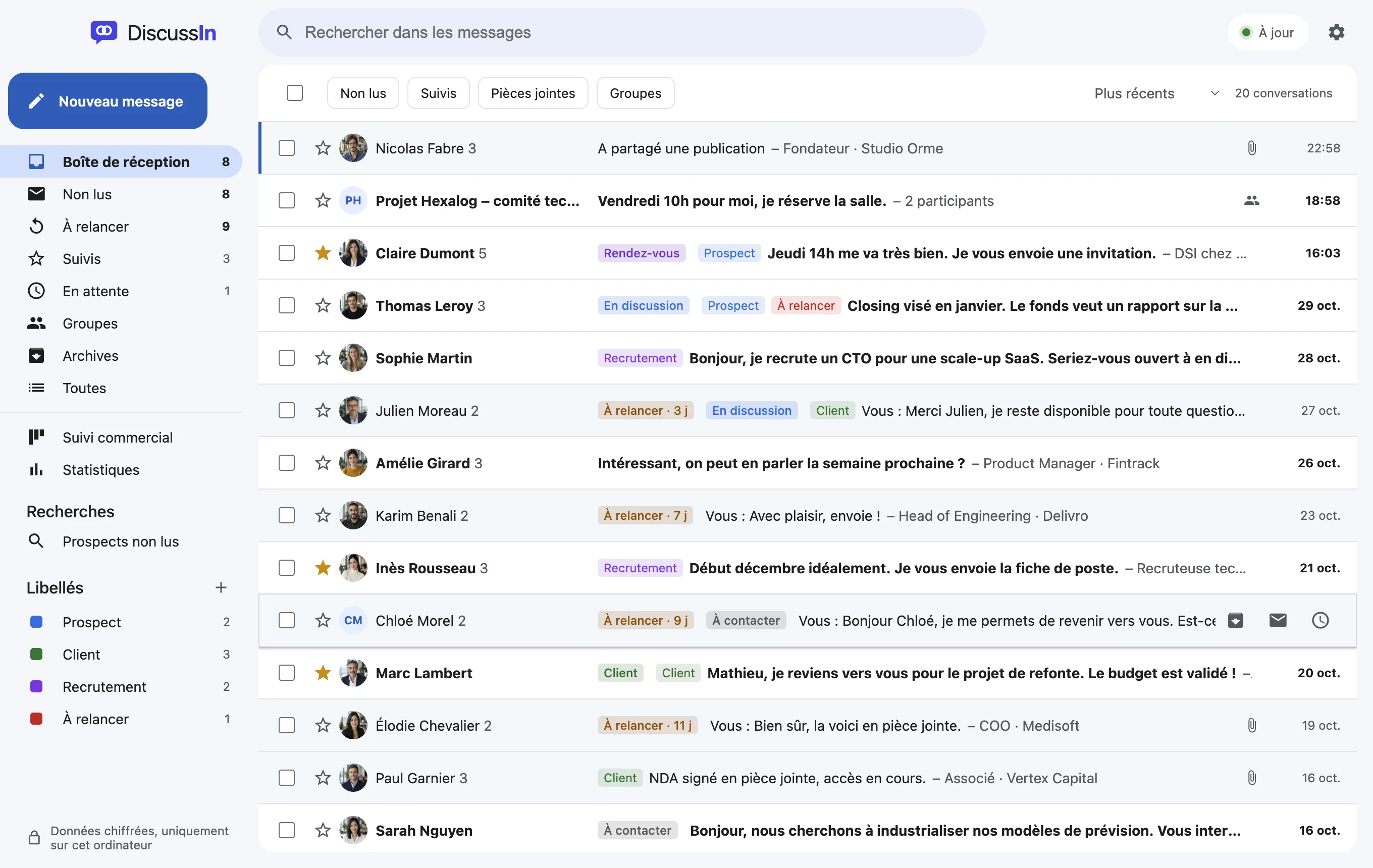
LinkedIn non permette di creare etichette né di posticipare una conversazione. DiscussIn aggiunge tutto questo sopra i tuoi messaggi, in un'app desktop: cartelle in stile Gmail, etichette colorate, stelle, archivio, posticipa, ricerca avanzata e scorciatoie da tastiera. Le conversazioni restano su LinkedIn; l'organizzazione viene salvata sul tuo computer, cifrata.
Posta in arrivo
Si possono creare cartelle nei messaggi di LinkedIn?
Non direttamente: LinkedIn offre solo pochi filtri. Per classificare le conversazioni con etichette o cartelle serve uno strumento come DiscussIn, che aggiunge questa organizzazione senza toccare il tuo account.
Archiviare una conversazione LinkedIn la elimina?
No. Una conversazione archiviata esce semplicemente dalla posta in arrivo; resta consultabile e torna visibile se la persona ti riscrive.
Quante etichette usare?
Quattro o cinque bastano per iniziare. Aggiungine altre solo quando un'esigenza si ripresenta spesso.
Prova DiscussIn gratis
7 giorni gratis, senza carta di credito. Poi 29 €, una sola volta. Nessun abbonamento.